 TIME
TIME


要更换谷歌邮箱(Gmail)中的手机号,请按照以下步骤操作。
1、登录谷歌邮箱账户:使用现有的谷歌邮箱账户密码登录。
2、进入个人信息设置:
* 在谷歌邮箱页面的右上角,点击头像或姓名旁边的箭头图标。

* 在下拉菜单中选择“管理您的Google账户”(或英文的“Google Account”)。
3、进入“安全与隐私”部分:在Google账户的页面左侧导航栏中,找到并点击“安全与隐私”选项。
4、选择“辅助电话号码”:在“安全与隐私”部分,找到与您的电话号码相关的信息,点击您当前的手机号旁边的编辑按钮(通常是一个笔或编辑图标)。
5、输入新的手机号:在出现的表单中输入您想要更改的新手机号码,并按照提示进行验证。
* 谷歌可能会要求您接收一个验证码以验证新号码的所有权。
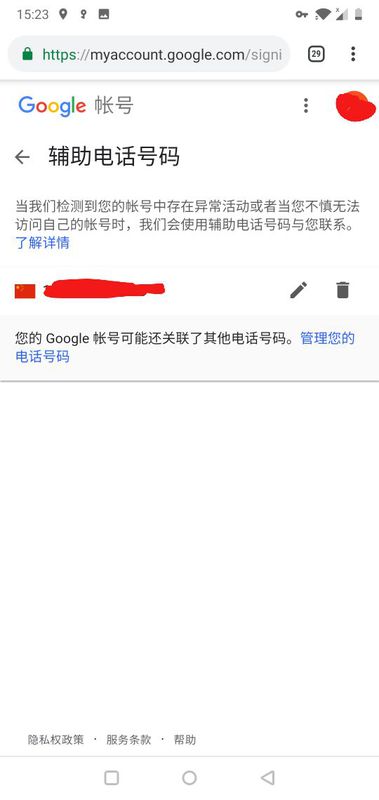
6、确认更改:完成验证后,确认更改并保存设置。
7、完成其他相关设置(可选):根据需要进行其他相关的账户设置更改,如恢复选项、登录验证等。
8、退出并重新登录:为确保所有设置都已正确保存,退出当前账户然后重新登录。
这些步骤可能会因谷歌账户界面的更新而略有变化,如果在更改过程中遇到任何问题或错误提示,建议查看谷歌的帮助文档或直接联系谷歌客服以获得帮助,确保在更改手机号之前备份重要的账户信息,以防万一出现临时无法访问账户的情况。